

Excel VBAのバグを素早く発見する3つの必須スキル
Excel関数を使った計算式が複雑になると、マクロを組んで業務を自動化する人も多いでしょう。しかし、作成したマクロがうまく動かないとき、どこが問題なのか見つけるのは想像以上に大変です。特に複数の処理が組み合わさったコードの場合、エラーの原因箇所を特定するだけで数時間を費やしてしまうことも珍しくありません。そこで活躍するのが、Visual Basic Editorに備わった3つの強力なデバッグ機能です。これらを使いこなせば、バグの発見と修正にかかる時間を劇的に短縮でき、真の業務効率化を実現できます。
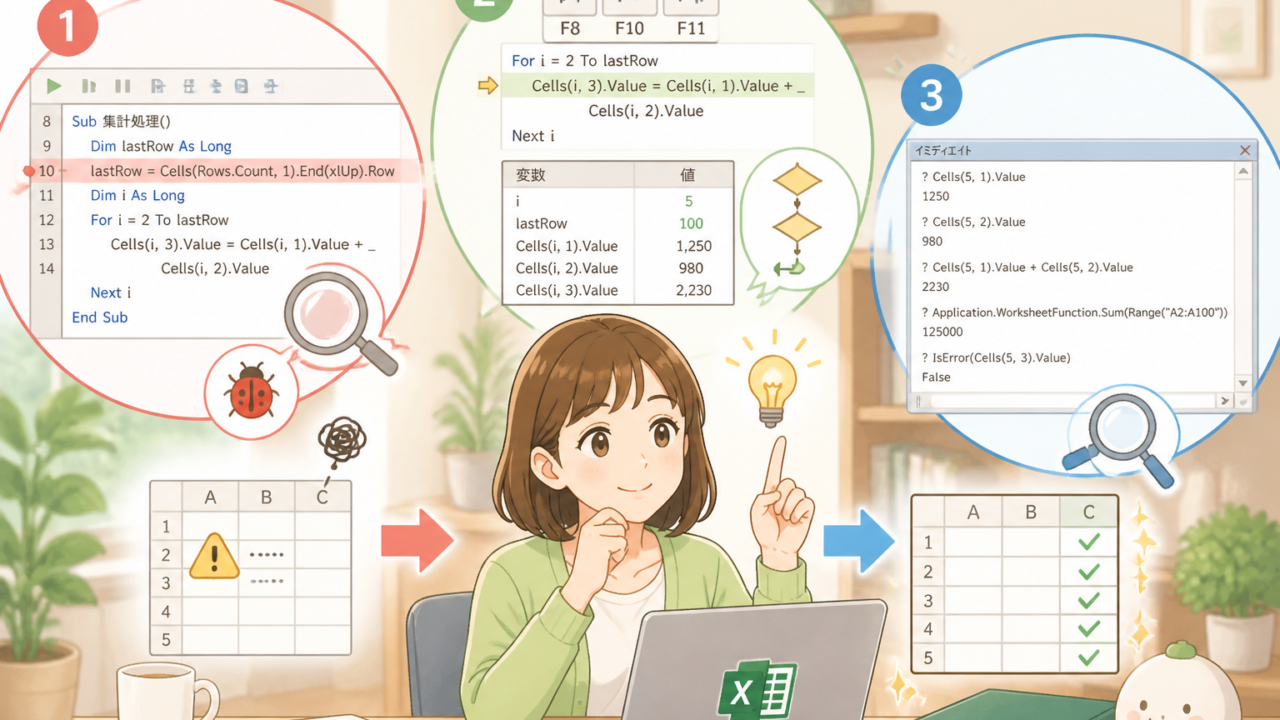
ポイント1:ブレークポイントで問題箇所を正確に特定する
バグを効率的に修正するための第一歩が「ブレークポイント」です。ブレークポイントとは、プログラムの実行を任意の地点で一時停止させるポイントのこと。SUM関数やVLOOKUP関数のような複数の処理が組み合わさったマクロでも、問題が発生している行を正確に特定できます。
設定方法は非常にシンプルで、Visual Basic Editor内でコードの行番号の左側をクリックするだけです。実行時にその箇所で自動的にプログラムが止まり、その時点での変数の値や処理の状態を調査できます。従来は「どこがおかしいのか」を推測で対処していた人も、ブレークポイントを使えば科学的にバグの原因を探ることができるのです。特に、数十行から数百行に及ぶマクロでは、この機能がなければデバッグは極めて困難です。業務効率化を本気で目指すなら、この機能を使いこなすことが最初にして最も重要な一歩となります。
ポイント2:ステップ実行で処理の流れを可視化し、ロジックエラーを撃退する
ブレークポイントで止めた後、さらに強力な機能が「ステップ実行」です。これはプログラムを1行ずつ実行する機能で、各行の実行後に変数の値がどう変わるかをリアルタイムで確認できます。
Excel関数の計算結果が思わしくない場合、原因は単純な構文エラーではなく、ロジックの誤りであることがほとんどです。ステップ実行を活用すれば、各ステップでの値の推移を追跡でき、期待値との乖離を即座に察知できます。操作方法も直感的で、F10キーで1行進める、F11キーで関数内部まで掘り下げるなど、細かい制御が可能です。複雑な条件分岐がある処理でも、実際の動きと想定していた動きのズレを即座に発見できるため、デバッグ時間を数十分から数時間単位で短縮できます。多くのExcel業務で時間をロスしている人の大半が、このステップ実行を有効活用していないのが実情です。
ポイント3:イミディエイト ウィンドウで隠れた問題を露出させる
3つめの強力な武器が「イミディエイト ウィンドウ」です。これはプログラム実行中に任意の式や関数を入力して、その結果をすぐに確認できる機能。ブレークポイントで止めている間に、変数の現在値を調べたり、IF関数やAND関数の条件が本当に成立しているかを検証したりできます。
最大の利点は、画面上に表示されていない内部データにもアクセスできることです。オブジェクトの深いプロパティ値や、配列要素の内容など、目に見えない問題解決に最適です。従来は、コードを修正して再度実行するというサイクルを何度も繰り返していた作業が、イミディエイト ウィンドウなら数秒で検証できます。わざわざコードを追加して検証する手間が不要になり、デバッグの効率が格段に上がるのです。
3つのスキルを組み合わせて、Excel業務を次のレベルへ
ブレークポイント、ステップ実行、イミディエイト ウィンドウ。これら3つのデバッグスキルを組み合わせることで、Excel VBAの開発効率は劇的に向上します。バグの発見と修正がスムーズになれば、マクロの信頼性も高まり、Excel業務の自動化がより安定します。結果として、ヒューマンエラーの削減、納期の短縮、そして何より開発者の心身の負担軽減につながるのです。今日からこの3つのスキルを実務に取り入れれば、1ヶ月後には確実に業務効率が改善されていることを実感できるでしょう。