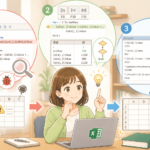


ボタン配置で変わる業務効率化の現実
ポイント1:ユーザーの動きを予測したボタン配置がもたらす時間短縮効果
Excelマクロを使って業務を自動化する際、最も見落とされるのが「ボタンをどこに置くか」という問題です。マクロUIを設計するときは、実際に現場で働く人がどのような順序で作業を進めるかを想像することが重要です。例えば、データ入力後に即座に実行する処理は、入力エリアの直下に配置するべきです。ボタンが散らばっていると、使用者は目線を何度も移動させることになり、結果として操作が面倒に感じられてしまい、作業時間も増加します。
現場での運用では、頻繁に使うボタンほど手が届きやすい位置、つまり通常の視認範囲の中央から上部に配置することが効果的です。特に毎日繰り返される定型業務では、このボタン配置の工夫が1日あたり数分の時間短縮につながり、年間では相当な業務効率化を実現できます。また、条件付き計算が必要な場合は、その結果を表示する領域の近くにボタンを配置すれば、ユーザーは結果と操作を一体として認識でき、判断速度も向上します。さらに、作業フローの段階ごとにボタンを上から下へ配置することで、ユーザーは自然と正しい順序で操作を進められるようになります。
ポイント2:色分けと大きさで直感的な操作性を実現し誤操作を削減
ボタン配置の工夫だけでなく、視覚的な区別も同様に大切です。実行ボタンは目立つ色で、キャンセルボタンは控えめな色にするなど、ボタンの役割を色で判断できるようにします。さらに重要なのはボタンのサイズです。よく使う機能は大きく、補助的な機能は小さくすることで、誤操作を減らし、使いやすさが飛躍的に向上します。
現場では焦った状態で操作することも多いため、ボタンが大きいほど素早く正確にクリックできます。特に複数のボタンが近接している場合、サイズの差別化は誤操作防止に極めて有効です。複数の計算処理が必要な場合、処理フローに沿ってボタンを段階的に配置し、各ボタンの色を進捗段階で変えれば、ユーザーは現在位置を瞬時に認識できます。このような配置戦略により、新人スタッフでも迷わず操作でき、教育コストの削減にもつながります。
ポイント3:エラーメッセージとヘルプ機能の配置戦略で運用リスクを最小化
実務的な観点から最も重要なのが、エラーが発生したときの対応です。ボタン配置だけでなく、エラーメッセージの表示位置やヘルプボタンの配置も意識すべき点です。問題が生じたときに、すぐに対処法を確認できる環境を整えておくことで、現場の混乱を最小限に抑えられます。特に入力データの不備が発生しやすい領域の近くには、詳細なヘルプボタンを配置し、正しい入力形式をすぐに確認できるようにすることが望ましいです。
ボタン配置を含むマクロUIは、一度作ったら終わりではなく、実際の運用を通じて改善し続けることが大切です。現場からのフィードバックを積極的に反映させ、季節ごとや業務量の変化に応じてボタン配置を柔軟に調整することで、Excelを活用した業務効率化は初めて真の価値を発揮するのです。このように継続的に改善することで、数ヶ月経つ頃には操作性が大幅に向上し、スタッフの満足度も格段に高まるでしょう。